Claude 桌面端
将 Claude Desktop 接入 AIGoCode
Claude Desktop 可以通过 CC Switch 或自带的第三方推理配置连接 AIGoCode。配置完成后,直接在 Claude 桌面端开始对话即可。
准备工作
开始前请先完成以下准备:
- 从 Claude 官网下载并安装 Claude Desktop。
- 如果使用 CC Switch,请先按照 CC Switch 安装教程完成安装;不使用 CC Switch 可直接展开下方的配置教程。
- 前往 AIGoCode API Key 页面,选择 Claude Code(可外接) 分组并创建 API Key。
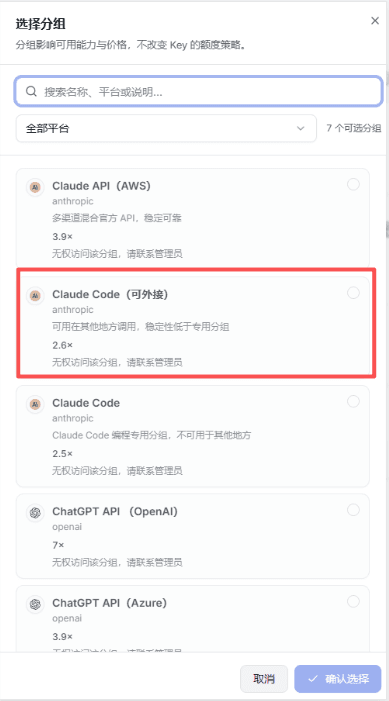
通过 CC Switch 配置
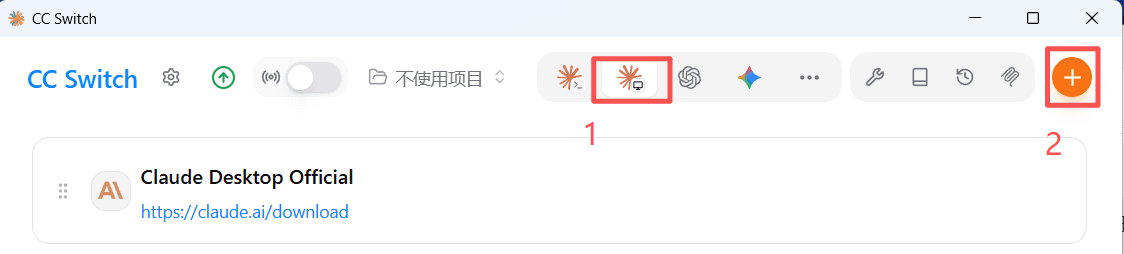
- 打开 CC Switch,点击顶部的 Claude Desktop 图标进入对应页面,再点击右上角的 + 添加供应商。
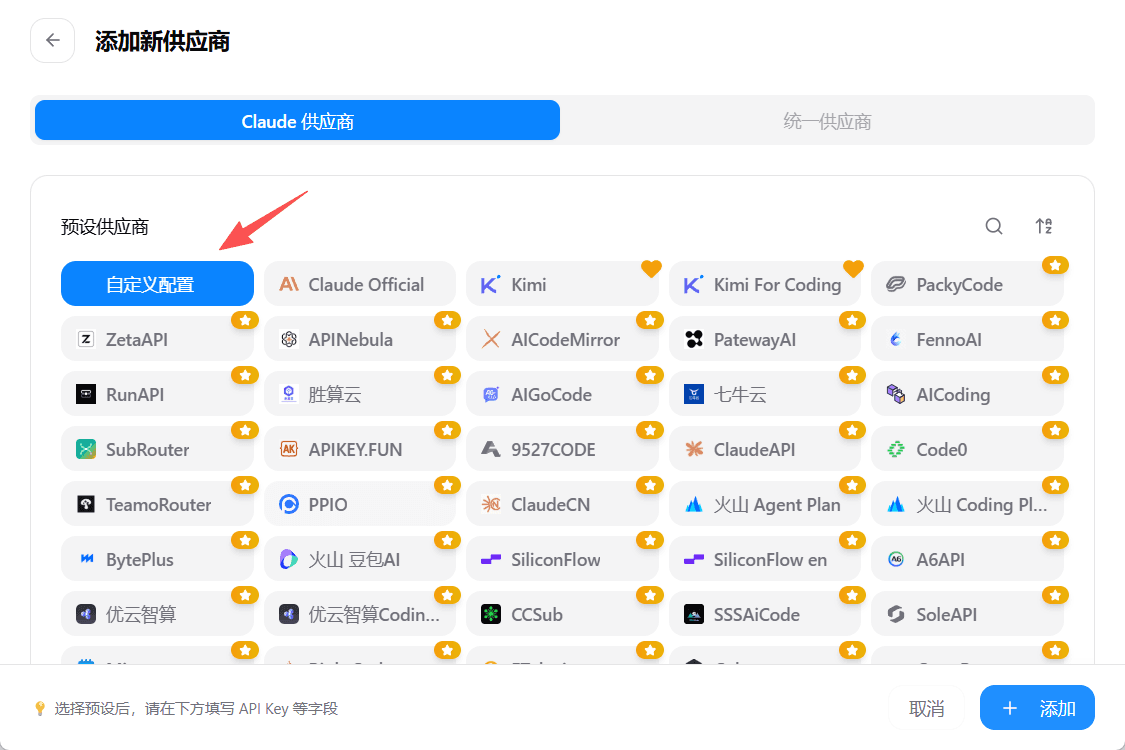
- 选择 自定义配置,以便明确使用 AIGoCode 的
https://api.aigocode.team请求地址,不要选择其他预设供应商。
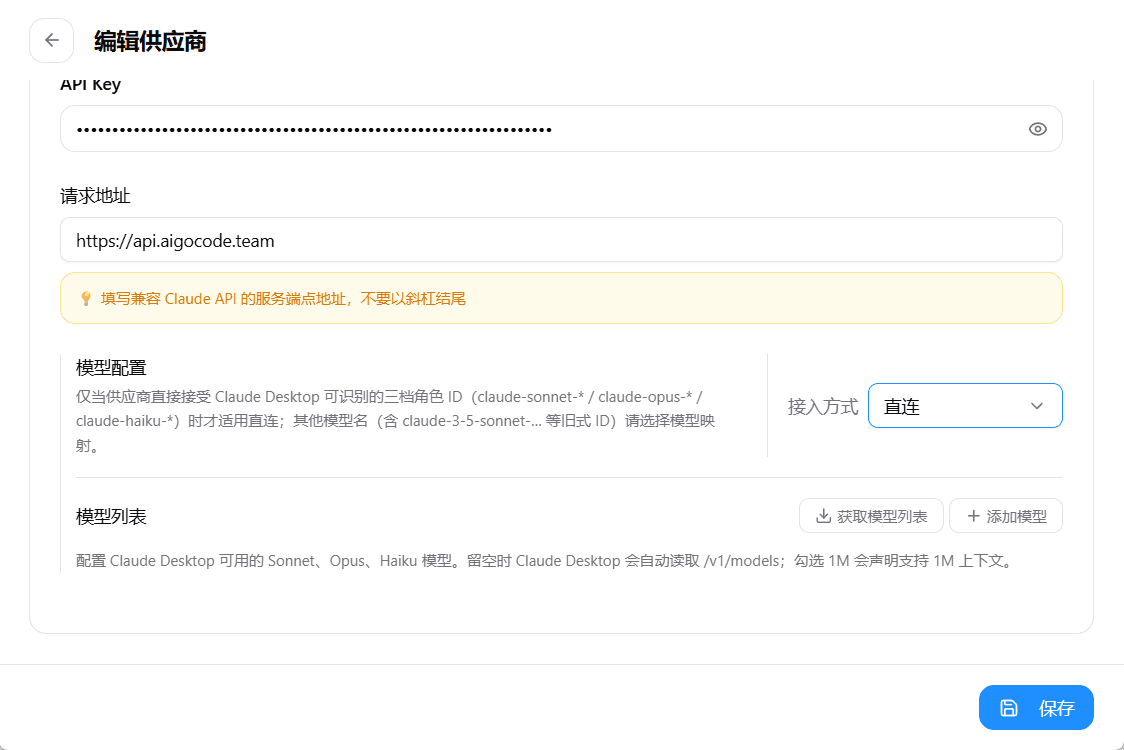
- 填写刚创建的 API Key,将请求地址设置为
https://api.aigocode.team,连接方式选择 直连,然后点击 添加。
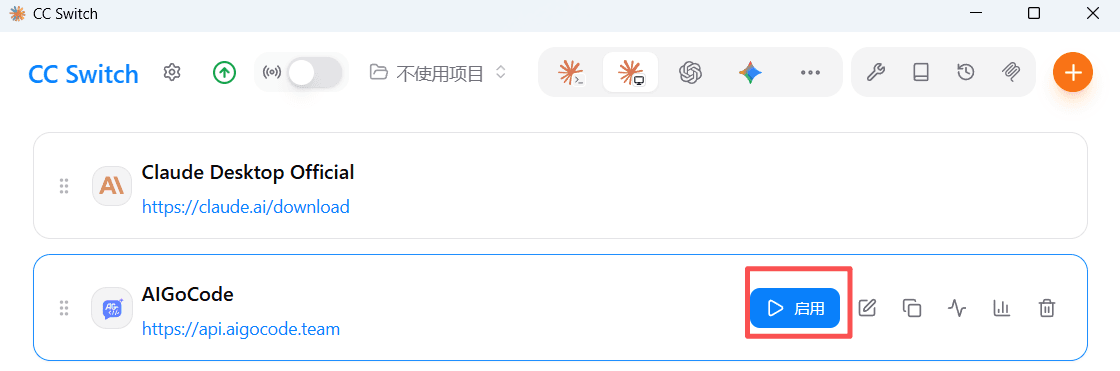
- 返回 CC Switch 的 Claude Desktop 页面,在 AIGoCode 供应商这一行点击 启用。
不使用 CC Switch 配置
验证
打开 Claude Desktop,新建会话并发送一条消息。
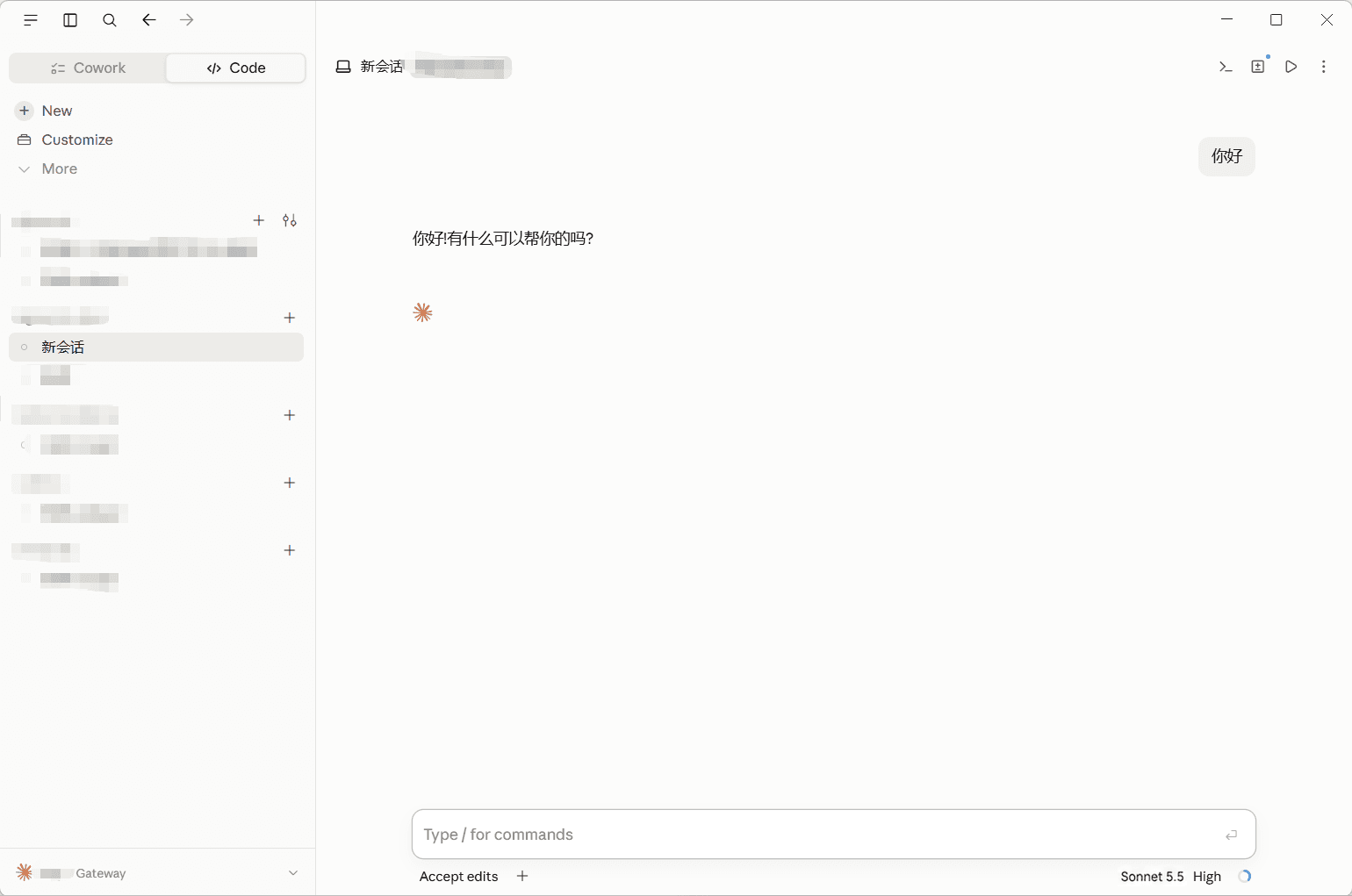
Claude Desktop 正常回复后,再确认 AIGoCode 的用量记录中出现了这次请求,即可确认接入完成。遇到 401、403、429 时查看 错误码。
如果模型不可用,先确认 模型名称列表里是否支持该模型,再检查 API Key 和请求地址。